核心功能
插件功能概述
该插件将代理设置、自动代理提取、出口IP检查和浏览器指纹配置整合到一个Chrome扩展界面中。
代理API提取
粘贴代理API URL,选择TXT或JSON响应格式,让插件按您选择的间隔每次提取一个代理。
出口IP检查
应用代理后,插件检查浏览器可见的出口IP并更新当前IP面板,以便您确认网站所看到的信息。
WebRTC保护
当代理配置文件激活时,该扩展使用Chrome隐私控制来降低WebRTC IP泄露风险。
手动代理模式
手动配置HTTP、HTTPS或Socks5代理详情,包括主机、端口、用户名和密码(需要认证时)。
语言配置文件
切换插件界面语言,并根据IP、实际设置或自定义值配置浏览器语言信号。
指纹信号
调整时区、地理位置、分辨率和字体行为,为浏览器会话创建更一致的测试环境。
带注释的截图
清晰的操作图,包含详细放大视图
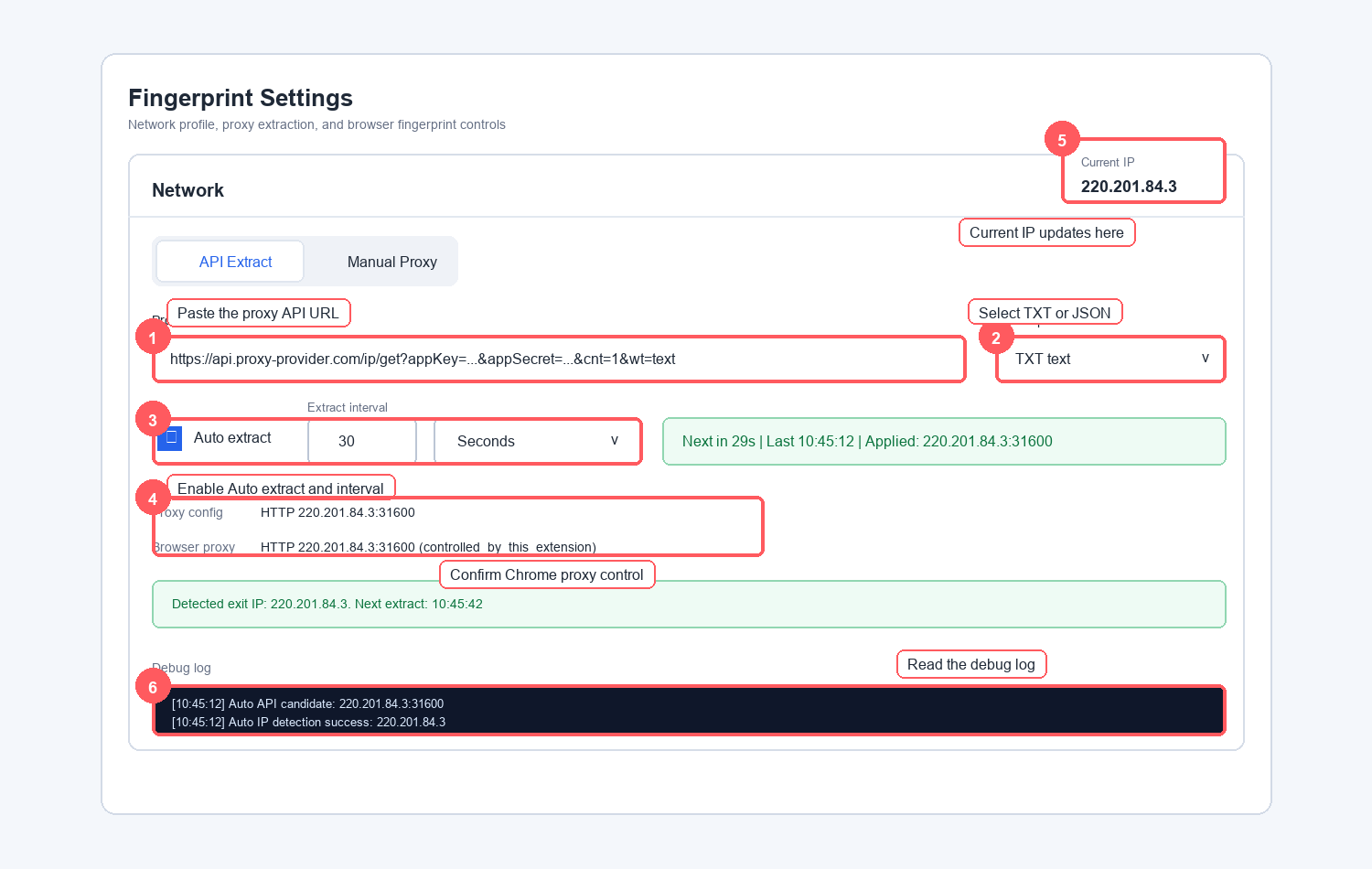
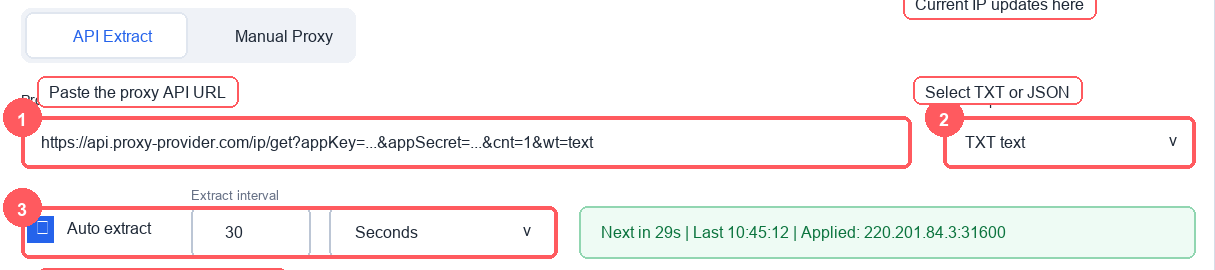
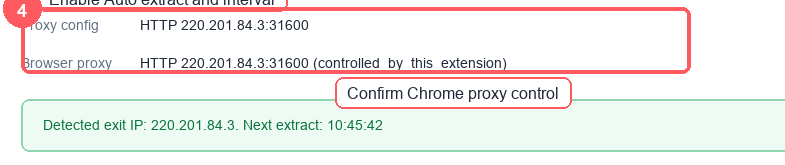
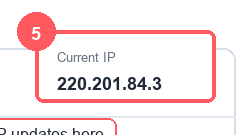
主截图显示了完整的API提取工作流程。下方的放大卡片使重要控件更易于阅读。

如何阅读标记
1 是代理 API 端点。 2 是 API 响应类型。 3 是自动提取间隔。 4 确认 Chrome 代理控制。 5 显示当前 IP。 6 是调试日志。
详细设置指南
如何使用 API 代理提取
当你希望插件自动从提供商拉取代理,将其应用到 Chrome,并显示当前浏览器出口 IP 时,请遵循以下步骤。
打开插件设置页面
打开 Chrome,点击扩展图标,然后打开插件配置页面。使用网络部分进行代理设置。
- 安装或更新后,从 chrome://extensions 重新加载扩展。
- 如果代理控制显示 controlled_by_other_extensions,请禁用其他代理/VPN 扩展。
- 测试时保持设置页面打开,以便调试日志保持可见。
选择 API 提取模式
点击网络部分的 API 提取。此模式适用于通过 API 端点返回代理的代理提供商。
- 对 TXT 或 JSON 代理提取 API 使用此模式。
- 仅当自行输入主机、端口、用户名和密码时,才使用手动代理。
粘贴代理 API URL
将完整的 API URL 粘贴到代理 API URL 字段中。插件通过一次使用一个代理来简化提取。
- 保持 cnt=1 或让插件将 API 规范化为一个结果。
- 如果 URL 包含 appKey 和 appSecret,插件可以在需要时使用它们进行代理认证。
- URL 必须返回 IP 和端口数据,而不是普通网页。
选择 API 响应格式
选择与您的提供商匹配的响应格式。
- 对于 220.201.84.3:31600 这样的值,选择 TXT 文本。
- 当 API 返回结构化的主机、端口、IP 或代理数组时,选择 JSON。
- 如果提取失败,请检查调试日志响应预览。
启用自动提取并设置间隔
打开自动提取,然后选择插件拉取新代理的频率。
- 对短期代理或快速轮换测试使用秒。
- 对稳定会话使用小时或天。
- 当您希望保持当前代理时,使用长期无变化。
确认代理已应用
提取后检查代理配置和浏览器代理。
- controlled_by_this_extension 表示此插件控制 Chrome 代理设置。
- controlled_by_other_extensions 表示另一个扩展正在接管。
- 如果浏览器代理仍显示 Direct 或 System,请重新加载扩展并检查冲突。
检查当前 IP 面板
应用代理后,插件会执行快速 IP 检查并更新当前 IP。
- 如果当前 IP 与代理或外部查询结果匹配,则代理处于活动状态。
- 如果仍然显示您的本地公共 IP,则代理未生效。
- 如果检测失败,插件会保留提取的代理并在稍后重试。
测试时使用调试日志
调试日志显示 API 请求、响应预览、候选代理、浏览器代理状态、IP 检测结果和下次计划提取时间。
- 在排查提供商或认证问题时,复制调试日志。
- HTTP 407 通常表示需要代理认证。
- HTTP 403 或获取错误可能表示查询端点阻止了当前代理。
操作流程
启用自动提取后会发生什么
手动代理
如何使用手动代理模式
手动模式在您已知道代理主机和端口时,或在使用 API 模式前想要测试固定代理时很有用。
- 1. 打开网络并点击手动代理。
- 2. 选择 HTTP、HTTPS 或 Socks5。
- 3. 准确输入提供的代理主机和端口。
- 4. 如果需要身份验证,请输入用户名和密码。
- 5. 点击检查网络以验证浏览器出口 IP。
出口 IP
如何知道代理是否工作
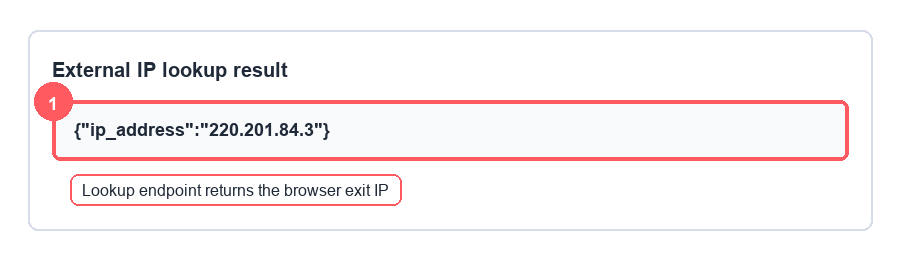
出口 IP 是网站可见的 IP 地址。如果当前 IP 或外部查询页面显示代理 IP,则代理处于活动状态。
WebRTC
为什么 WebRTC 保护很重要
代理会改变正常的浏览器流量,但 WebRTC 可能通过不同的浏览器路径暴露 IP 信息。该插件限制 WebRTC 行为以降低泄漏风险。
常见问题