核心功能
插件功能
該插件將代理設置、自動代理提取、出口IP檢查和瀏覽器指紋配置集成到一個Chrome擴展界面中。
代理API提取
粘貼代理API URL,選擇TXT或JSON響應格式,讓插件按您選擇的間隔一次提取一個代理。
出口IP檢查
應用代理後,插件檢查瀏覽器可見的出口IP並更新當前IP面板,以便您確認網站看到的信息。
WebRTC保護
該擴展使用Chrome隱私控制來減少代理配置文件活動時的WebRTC IP洩漏風險。
手動代理模式
手動配置HTTP、HTTPS或Socks5代理詳情,包括主機、端口、用戶名和密碼(需要驗證時)。
語言配置
切換插件界面語言,並根據IP、真實設置或自定義值配置瀏覽器語言信號。
指紋信號
調整時區、地理位置、分辨率和字體行為,為瀏覽器會話創建更一致的測試環境。
註釋截圖
清晰的操作圖,帶有詳細的放大視圖
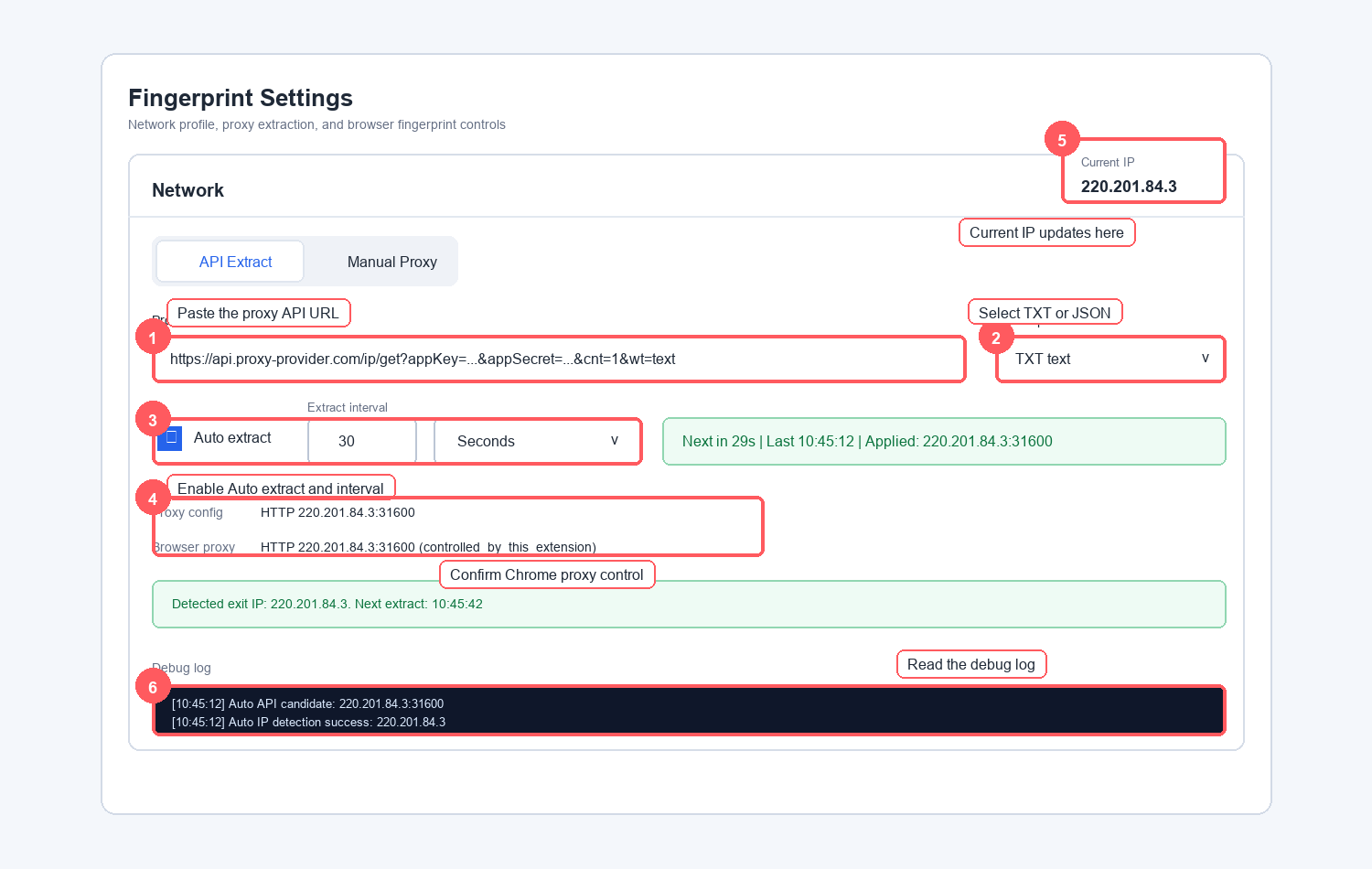
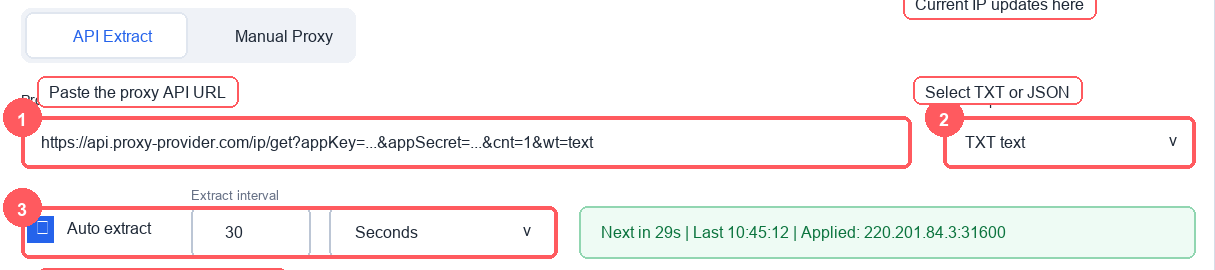
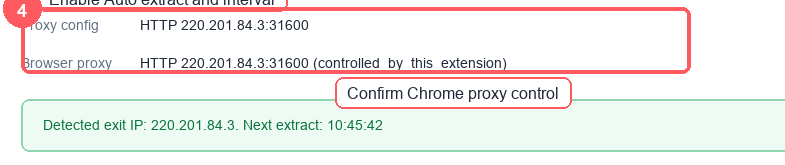
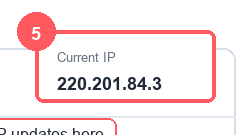
主截圖顯示完整的API提取工作流程。下方的放大卡片使重要控件更易讀。

如何讀取標記
1 是代理API端點。 2 是API回應類型。 3 是自動提取間隔。 4 確認Chrome代理控制。 5 顯示目前IP。 6 是除錯日誌。
詳細設定指南
如何使用API代理提取
當您希望插件自動從您的提供者提取代理、套用到Chrome並顯示目前瀏覽器出口IP時,請遵循以下步驟。
開啟插件設定頁面
開啟Chrome,點擊擴充功能圖示,然後開啟插件配置頁面。使用「網路」區塊進行代理設定。
- 安裝或更新後,從 chrome://extensions 重新載入擴充功能。
- 如果代理控制顯示 controlled_by_other_extensions,請停用其他代理/VPN擴充功能。
- 測試時保持設定頁面開啟,以便除錯日誌保持可見。
選擇API提取模式
在「網路」區塊中點擊「API提取」。此模式適用於透過API端點返回代理的代理提供者。
- 將此模式用於TXT或JSON代理提取API。
- 僅在自行輸入主機、連接埠、使用者名稱和密碼時使用「手動代理」。
貼上代理API網址
將完整的API網址貼入「代理API網址」欄位。插件一次只使用一個代理,保持提取簡單。
- 保留 cnt=1 或讓插件將API標準化為一個結果。
- 如果網址包含 appKey 和 appSecret,插件可在需要時將它們用於代理驗證。
- 網址必須返回IP和連接埠資料,而不是一般網頁。
選擇API回應格式
選擇與您的提供者相符的回應格式。
- 對於像 220.201.84.3:31600 這樣的值,選擇 TXT 文字。
- 當API返回結構化的主機、連接埠、IP或代理陣列時,選擇 JSON。
- 如果提取失敗,請檢查除錯日誌的回應預覽。
啟用自動提取並設定間隔
開啟「自動提取」,然後選擇插件應多久提取一次新代理。
- 對於短期代理或快速輪換測試,使用秒數。
- 對於穩定會話,使用小時或天數。
- 當您想保持目前代理時,使用「長期不變」。
確認代理已套用
提取後檢查「代理配置」和「瀏覽器代理」。
- controlled_by_this_extension 表示此插件控制Chrome代理設定。
- controlled_by_other_extensions 表示其他擴充功能正在接管。
- 如果「瀏覽器代理」仍顯示「直接」或「系統」,請重新載入擴充功能並檢查衝突。
檢查「目前IP」面板
代理套用後,插件會執行快速IP檢查並更新「目前IP」。
- 如果「目前IP」與代理或外部查詢結果相符,則代理已啟用。
- 如果仍顯示您的本地公共IP,則代理未生效。
- 如果偵測失敗,插件會保留提取的代理並稍後重試。
測試時使用除錯日誌
除錯日誌顯示API請求、回應預覽、候選代理、瀏覽器代理狀態、IP偵測結果和下次排程提取時間。
- 在排查提供者或驗證問題時,複製除錯日誌。
- HTTP 407 通常表示需要代理驗證。
- HTTP 403 或擷取錯誤可能表示查詢端點封鎖了目前代理。
操作流程
啟用自動提取後會發生什麼
手動代理
如何使用手動代理模式
手動模式在您已知代理主機和端口,或想在使用 API 模式前測試固定代理時非常有用。
- 1. 開啟網路並點擊手動代理。
- 2. 選擇 HTTP、HTTPS 或 Socks5。
- 3. 完全按照提供的方式輸入代理主機和端口。
- 4. 如果需要驗證,請輸入使用者名稱和密碼。
- 5. 點擊檢查網路以驗證瀏覽器出口 IP。
出口 IP
如何知道代理是否正常運作
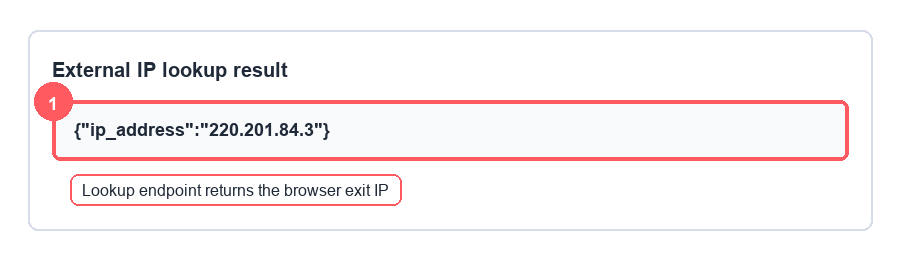
出口 IP 是網站可以看到的 IP 地址。如果目前 IP 或外部查詢頁面顯示代理 IP,則代理處於活動狀態。
WebRTC
為什麼 WebRTC 保護很重要
代理會改變正常的瀏覽器流量,但 WebRTC 可以透過不同的瀏覽器路徑暴露 IP 資訊。該插件限制 WebRTC 行為以降低洩漏風險。
常見問題